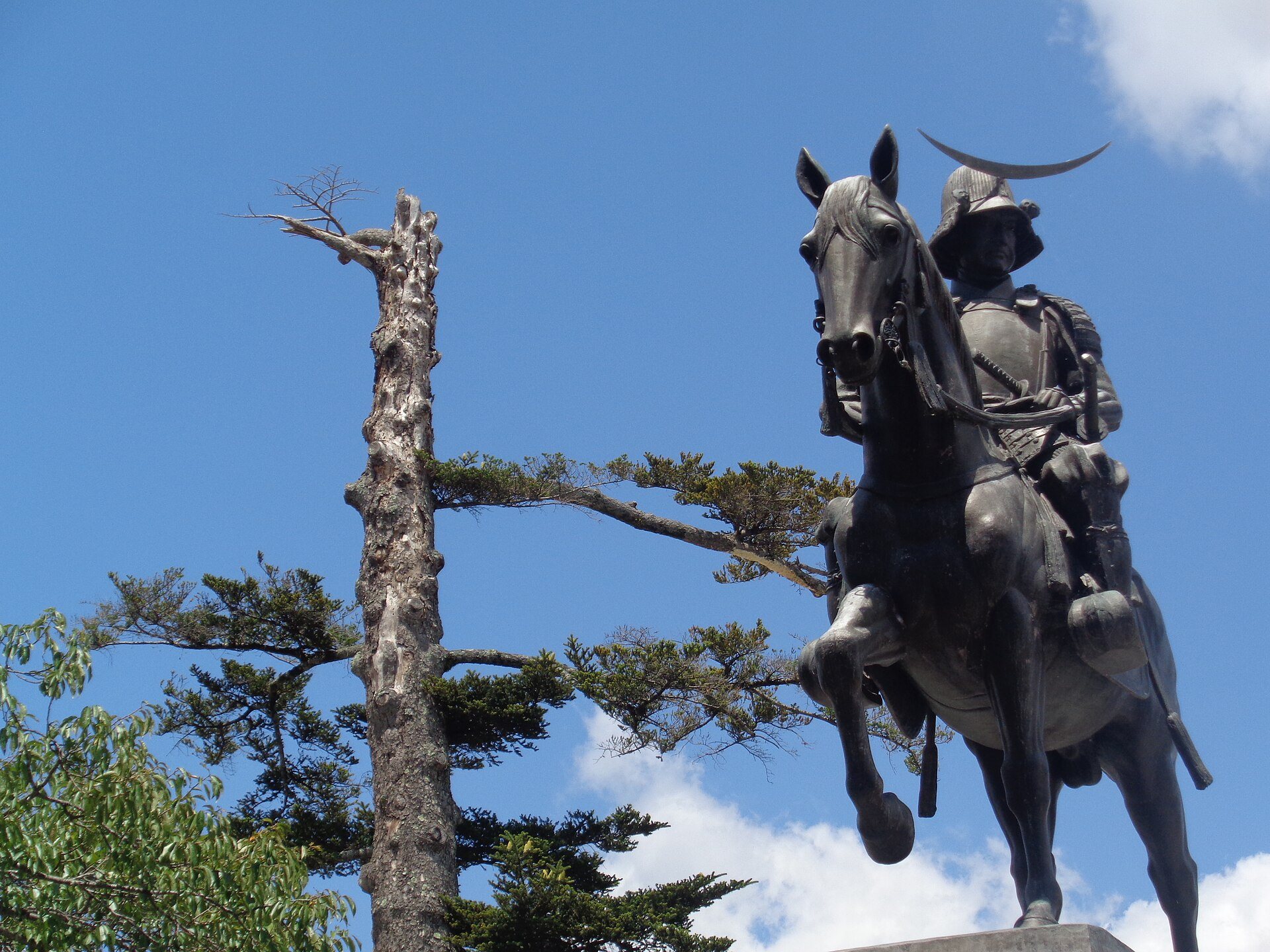
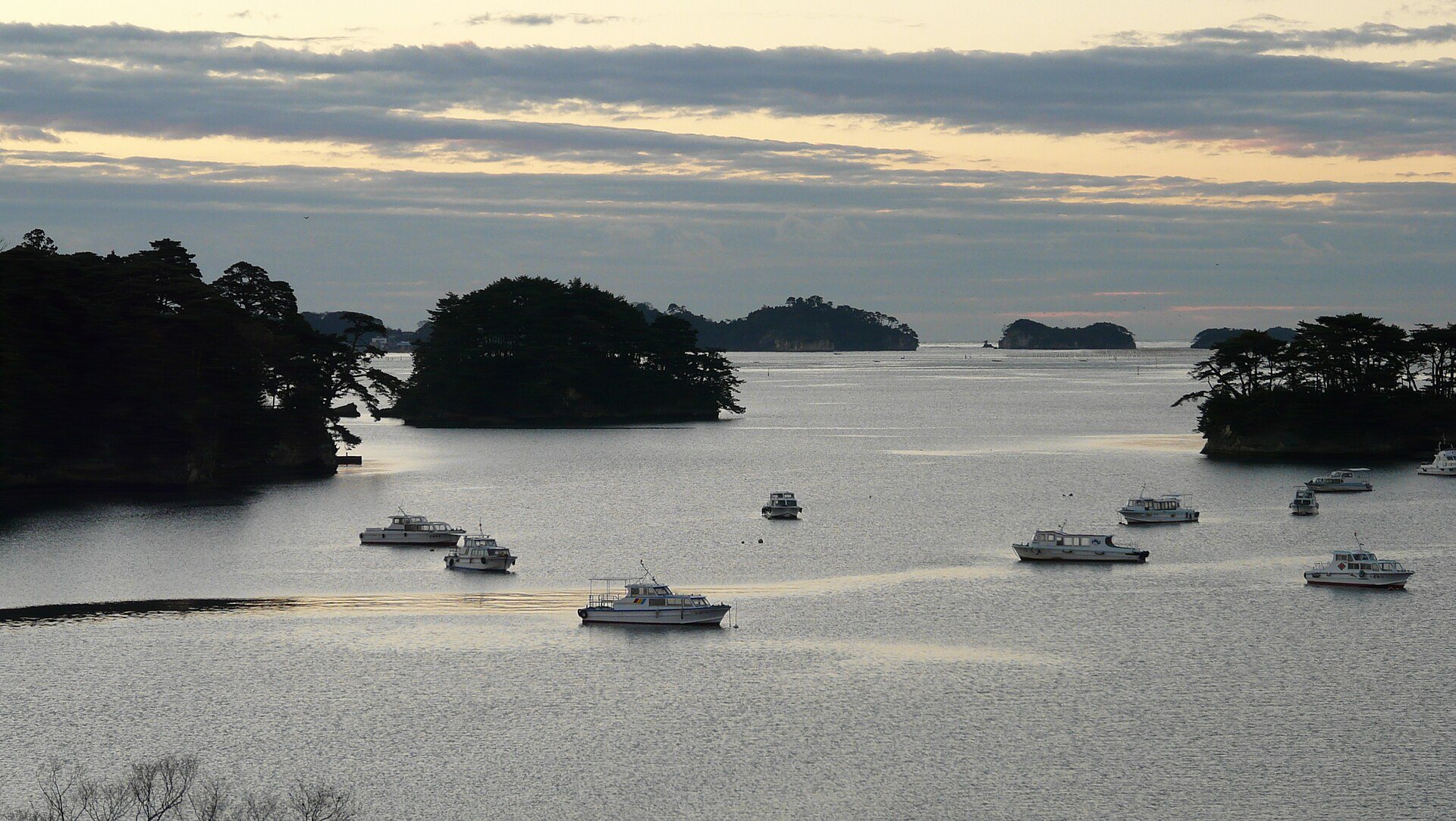
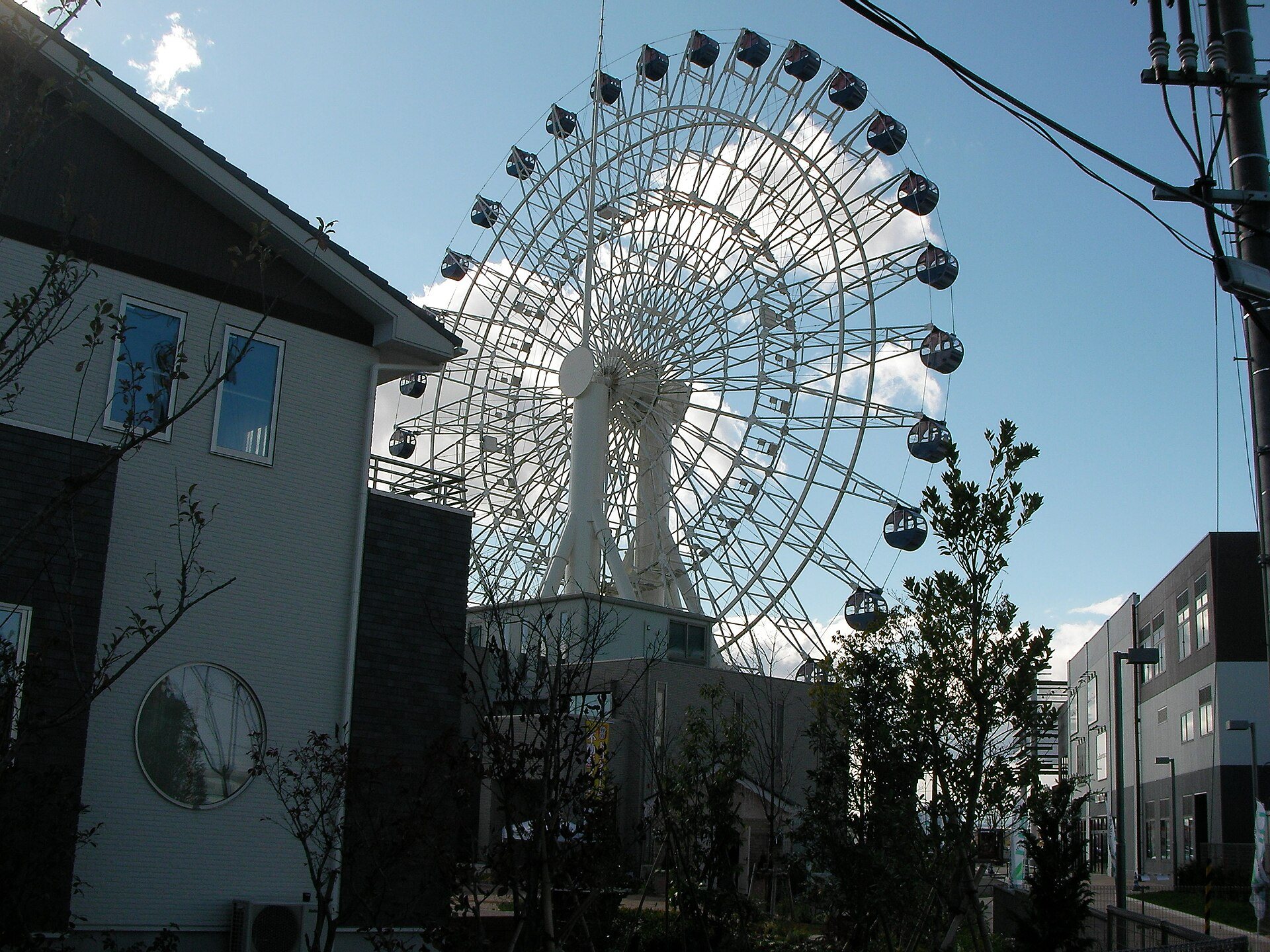
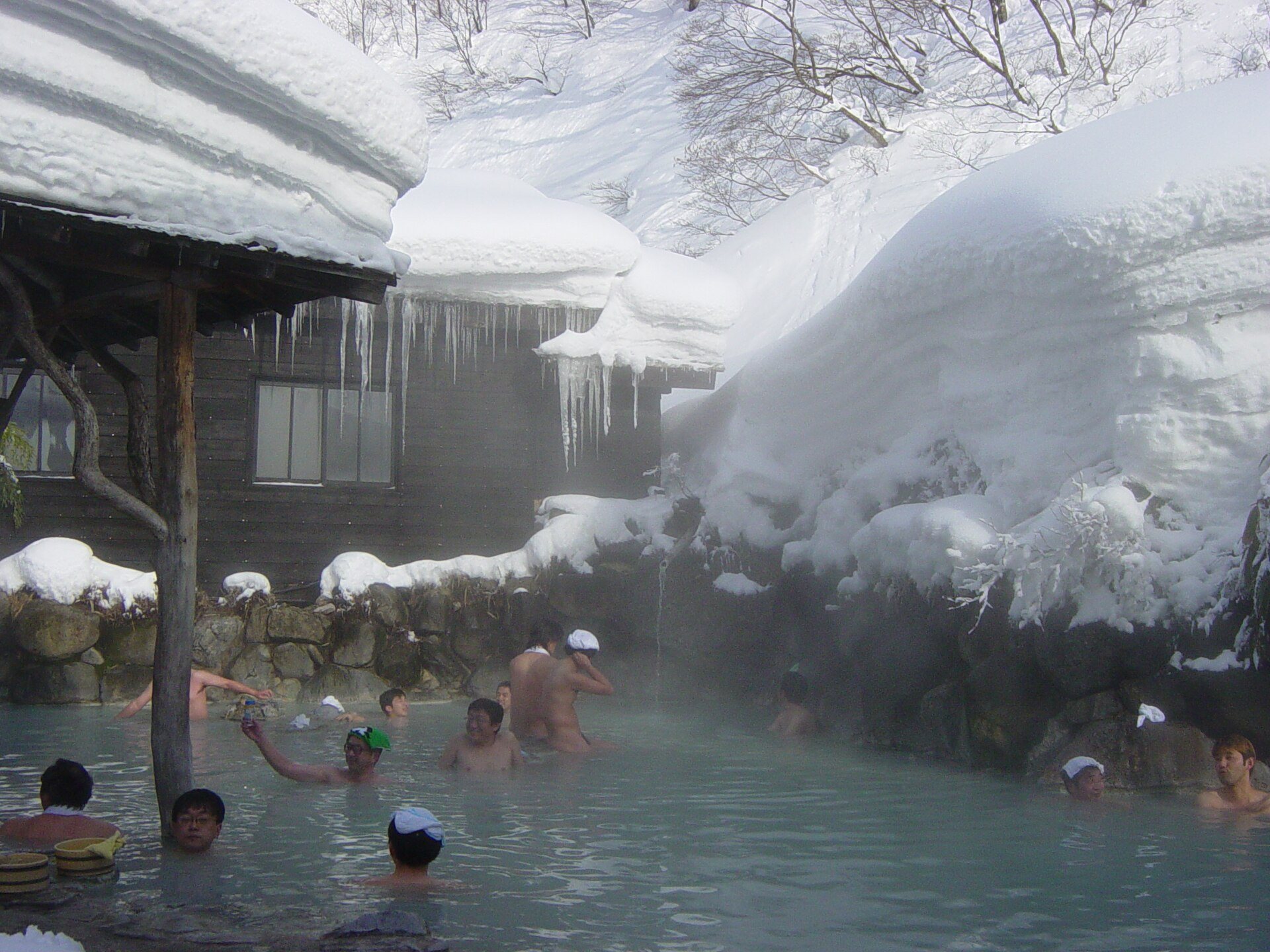
這支網頁是這趟東北 5 日遊的小幫手:行程、氣象、退稅、常用句、記帳 都收在這裡。下面把每個功能用最白話的方式講一次,第一次用的人照著看就會了。想找哪一段,點下面的目錄就會跳過去。
切換分頁
首頁
行程・住宿
氣象・交通
行前準備
購物・退稅
記事本
分頁列與工具選單
常用句
即時影像
小提醒
加入主畫面與離線使用
1 先認識畫面:畫面下方的分頁列
首頁 行程 氣象 購物 工具
示意圖:畫面最下方的分頁列,五個按鈕一列排開;正在看的分頁,按鈕上方有一條彩色指示線。
畫面最下方有一排分頁按鈕,像手機 App 一樣固定在底部 ,滑到哪裡都在,點哪一顆就切到哪個分頁 ,不用一直往下滑找東西:
首頁 :出發倒數、旅程總覽、出發前待辦快覽、匯率快覽(部分卡片只在特定日期出現)+LINE 群組。行程 :每天去哪裡玩、住哪間飯店,還有行前準備(禦寒穿搭+旅遊必備 App+手機網路),裡面再用小分頁切換。氣象 :銀山溫泉天氣預報+航班時間,裡面再用小分頁切換。購物 :購物(東北伴手禮+台灣人赴日常買清單)、退稅、入境、支付,裡面再用小分頁切換。工具 :不切換分頁——點了會從畫面底部滑出選單,裡面有記事本、常用句、即時影像和使用說明(見第 7、8 段)。計算機不在選單裡,是畫面右下角的金色圓形懸浮按鈕(見第 8 段)。
分頁裡面的石綠色小分頁列 在各分頁內容的最上方,往下滑會固定在頁面頂端 ,不會滑走——看到石綠色就知道是小分頁。任何彈出視窗想關掉,按右上角的 ✕ 、點視窗外面的暗處,或按鍵盤 Esc 都可以。
2 首頁:倒數、總覽卡片與 LINE 群組
出發倒數
東北藏王樹冰 5 日遊
旅程總覽/匯率快覽
五天日期、去回航班、每晚住宿地區與重點日一張卡看完;匯率卡即時顯示 1 日圓約多少台幣,附按鈕開計算機。
LINE 群組 QR Code
示意圖:首頁由上到下是倒數卡、總覽等大卡片(部分依日期出現)和 LINE 群組卡。
倒數計時 會自己算今天距離 12 月 19 日出發還剩幾天,不用設定。大字天數下面有一行「距離出發日還有」 ,直接顯示在倒數卡片內、沒有另外的外框,把剩餘時間用單位字 顯示成 ○天○時○分○秒.○○(天數是剩餘的整天數、不補零;時數是扣掉整天後剩下的時數,取 24 的餘數;分與秒補零到兩位數),秒數顯示到小數點後兩位 ,這兩位是「百分秒」,採十進位 進位(.99 的下一刻就是下一秒的 .00,100 個百分秒正好 1 秒,跟碼錶一樣);60 進位只用在秒換成分、分換成時,不會出現在小數點以下。每 10 毫秒自動更新一次 ,數字等寬不跳動,小數位數會飛快跳動,整秒變化時會輕輕閃一下,一眼就能看到時間正在飛快倒數;如果系統設定了減少動態效果,整秒的閃動會自動停用。這行只在出發前顯示。到了旅途中(12/19–12/23),倒數卡會換成當天的航班資訊和當天景點的天氣 ,旁邊有「↻ 更新氣象」可以按,馬上抓最新預報;旅程結束後(12/24 起),倒數卡會改成顯示「旅程已結束,歡迎回家」 。
倒數卡下面還有幾張首頁大卡片 ,會依日期自動出現或消失,不用自己找:
今日行程快覽 (只在 12/19–12/23 旅程期間出現):今天去哪幾個點、出發時間與今晚住宿都寫在上面,點「看完整行程」會跳到行程子分頁看細節。旅程總覽 (一直顯示):五天日期、去程 IT772 與回程 IT773 的時間、每晚住宿地區,還有兩個重點日——12/20 藏王樹冰、12/21 銀山溫泉(★ 本趟重點)。出發前待辦快覽 (只在 12/19 出發前出現):護照效期、Visit Japan Web 的 QR Code、換日幣、手機網路、行李額度、保暖衣物六件有時效的事,每項右邊有按鈕可以跳到對應說明。這張是唯讀快覽,要打勾確認的清單在記事本的待辦裡。匯率快覽 (一直顯示):即時顯示 1 日圓約多少台幣和最後更新時間,跟計算機用同一個匯率來源;點「開啟計算機換算」就能直接算金額。抵達提醒 (只在 12/19 抵達當天出現):提醒日本比台灣快 1 小時、下飛機先確認手機網路暢通。
加入 LINE 群組 :把手機相機或 LINE 的掃碼功能對準 QR Code 掃一下就加入;如果就是用這支手機在看,直接點 QR 圖 也會跳到邀請連結。出發前先加入,集合時間、臨時通知都會在群組裡講。
3 行程・住宿:每天的玩法都在這
行程 住宿 行前準備
12/20(日)第 2 天 · 藏王樹冰
每個景點都有「重點速覽」先講結論,想看細節再點開「詳細攻略」。
🗺️ 地圖
示意圖:分頁上方有「行程/住宿/行前準備」小分頁可以切換;行程卡裡的景點按鈕,點了會開 Google Maps。
這個分頁上方有三個小分頁:「行程」「住宿」「行前準備」 ,點了切換,一次只看一區。小分頁列是石綠色 的,往下滑會固定在頁面最上方,隨時能切換。打開時預設先看行程 ;四晚的飯店在「住宿」 小分頁,禦寒穿搭、必備 App 和手機網路在「行前準備」 小分頁(見第 5 段)。
五天行程一天一張卡,卡片最上面是日期。每個景點有兩種看法:
重點速覽 :直接顯示在卡片上,必看亮點、怎麼玩、要注意什麼,掃一眼就懂。詳細攻略 :點景點名稱那一列(右邊有 ▾)會展開,裡面有更完整的介紹和小提醒;再點一次就收起來。地圖按鈕 :點了開 Google Maps 看景點位置,可以直接導航。採果和藥妝店沒有固定地點,就沒有地圖按鈕。
每張卡最下面會寫今晚住哪裡 ;想一次看完四晚的飯店,點上方小分頁的「住宿」 ,裡面有住宿一覽 。
4 氣象・交通:天氣預報與航班
氣象 交通
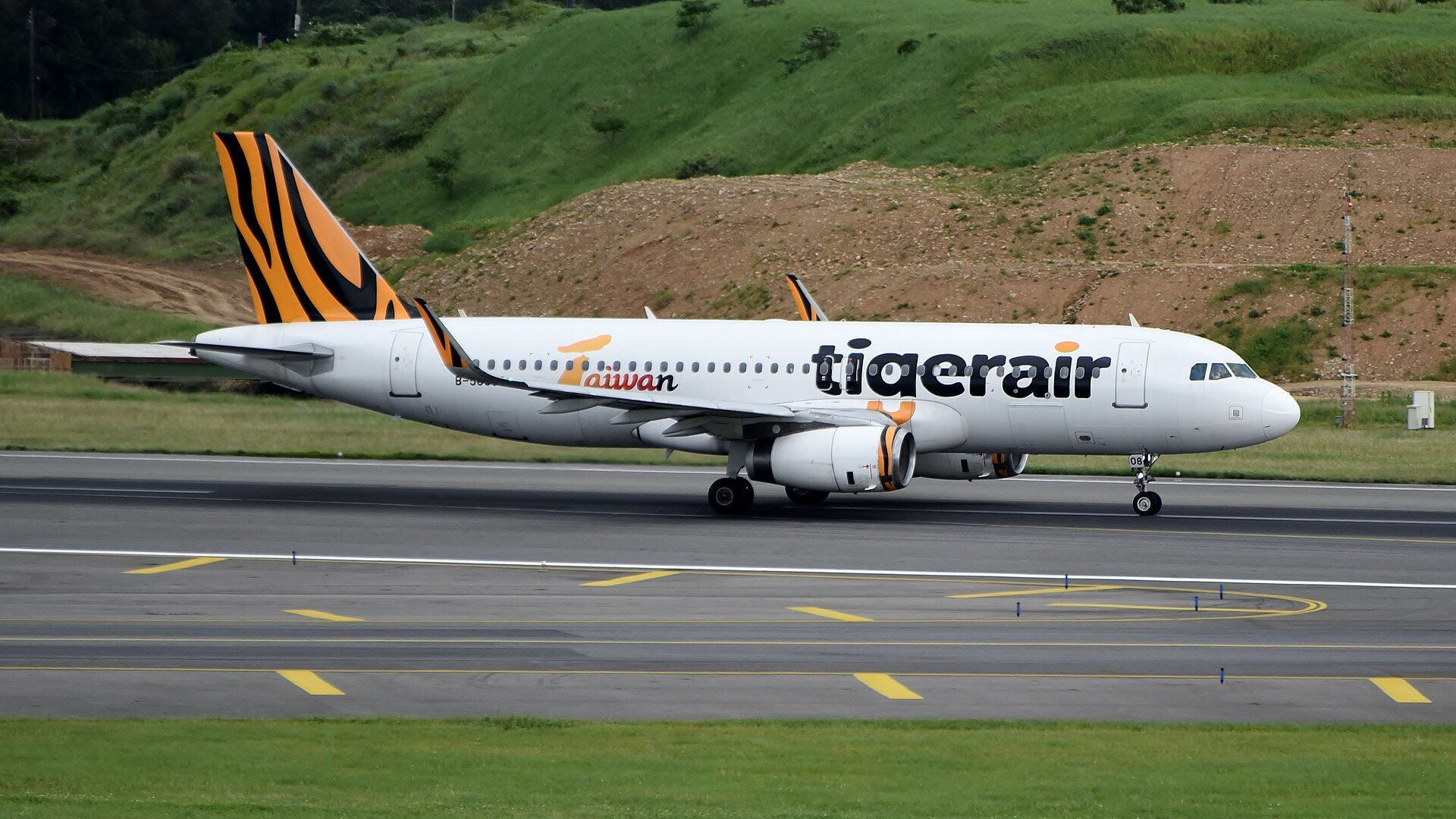
去程 · 台灣虎航 IT 772
高雄 → 仙台 2026/12/19(六)13:25 出發 → 17:55 抵達
↻ 更新預報
示意圖:分頁上方有「氣象/交通」小分頁可以切換;航班卡長這樣,氣象區右上角有「更新預報」按鈕。
這個分頁裡面再分成兩個小分頁,點上方的「氣象」 或「交通」 就能切換,一次只看一邊,不用一直往下滑。石綠色的小分頁列往下滑會固定在頁面最上方。打開時預設先看氣象 。
氣象預報 是日本氣象廳(JMA)銀山溫泉一帶的預報,分兩部分:
今、明、後三天 :一格一天,看天氣、氣溫和降雨降雪。一週展望 :表格列出整週的降雨機率、降雪機率、降雪量和最低/最高溫,安排穿著先看這裡。
預報每 30 分鐘會自動更新;想馬上看最新的,按右上角「↻ 更新預報」 ,更新成功後按鈕會短暫顯示「✓ 已更新」和時間。三張卡片的日期以日本時間 為準:一過日本的午夜,卡片會自動換成新一天的預報,不會停在昨天的日期。如果氣象廳一時連不上,會自動改用 Open-Meteo 的備用預報,畫面上會註明來源。另外,降雪機率和降雪量是 Open-Meteo 的銀山溫泉定點預報(氣象廳沒有提供降雪量),表格下方有註明出處。提醒一下:銀山溫泉在山區,實際通常比預報再冷一點、雪也更大。
航班資訊 在「交通」小分頁裡:去程 IT772、回程 IT773 的起降時間、免費行李額度(託運 1 件 20 kg、手提 10 kg)和報到提醒都寫在這裡,出發前看這裡確認就好。
5 行前準備:穿搭與必備 App行前準備收在「行程」 分頁裡:先點畫面下方分頁列的「行程」,再點裡面的小分頁「行前準備」 就能看到。
禦寒穿搭 :先看體感溫度速覽(白天約 0–3°C、夜間體感 −3 至 −8°C),再照「洋蔥式三層穿法」、鞋子和配件的建議準備行李。要打勾確認的清單在「記事本」的待辦裡(見第 7 段)。
旅遊必備 App :翻譯(Google 翻譯、Microsoft Translator)、地圖(Google Maps)、AI 助手(Claude、Gemini、ChatGPT)都整理好了,每個 App 下面有下載按鈕,出發前先裝好 。同一區還有「Google Maps 活用指南」,教怎麼在日本用 Google Maps 查電車和步行路線。
手機網路 :必備 App 下面接著「手機網路」一節,比較漫遊、eSIM、SIM 卡與 WiFi 機四種上網方式和注意事項——純上網 eSIM 收不到台灣簡訊,會影響退稅綁定等需要簡訊驗證的服務,出發前先把銀行 App 的驗證方式設定好;到日本先確認網路暢通,Visit Japan Web 的 QR Code 可以事先截圖,沒網路也能出示。
6 購物・退稅:買什麼、怎麼退稅
購物 退稅 入境 支付
購物的卡片(東北伴手禮 7 張+常買清單+購物點專區)
每張卡有照片、品名、「📍 在哪裡買」和為什麼值得買,有標價的會同時列出日圓售價和台幣換算價;最下面還有這次行程三個購物點的圖文介紹,先看好再下手。
示意圖:分頁上方有「購物/退稅/入境/支付」四個小分頁可以切換(排成兩列);購物的卡片長這樣。
這個分頁上方有四個小分頁:「購物」「退稅」「入境」「支付」 ,點了切換,一次只看一區。小分頁列是石綠色 的,往下滑會固定在頁面最上方,隨時能切換。打開時預設先看購物 。
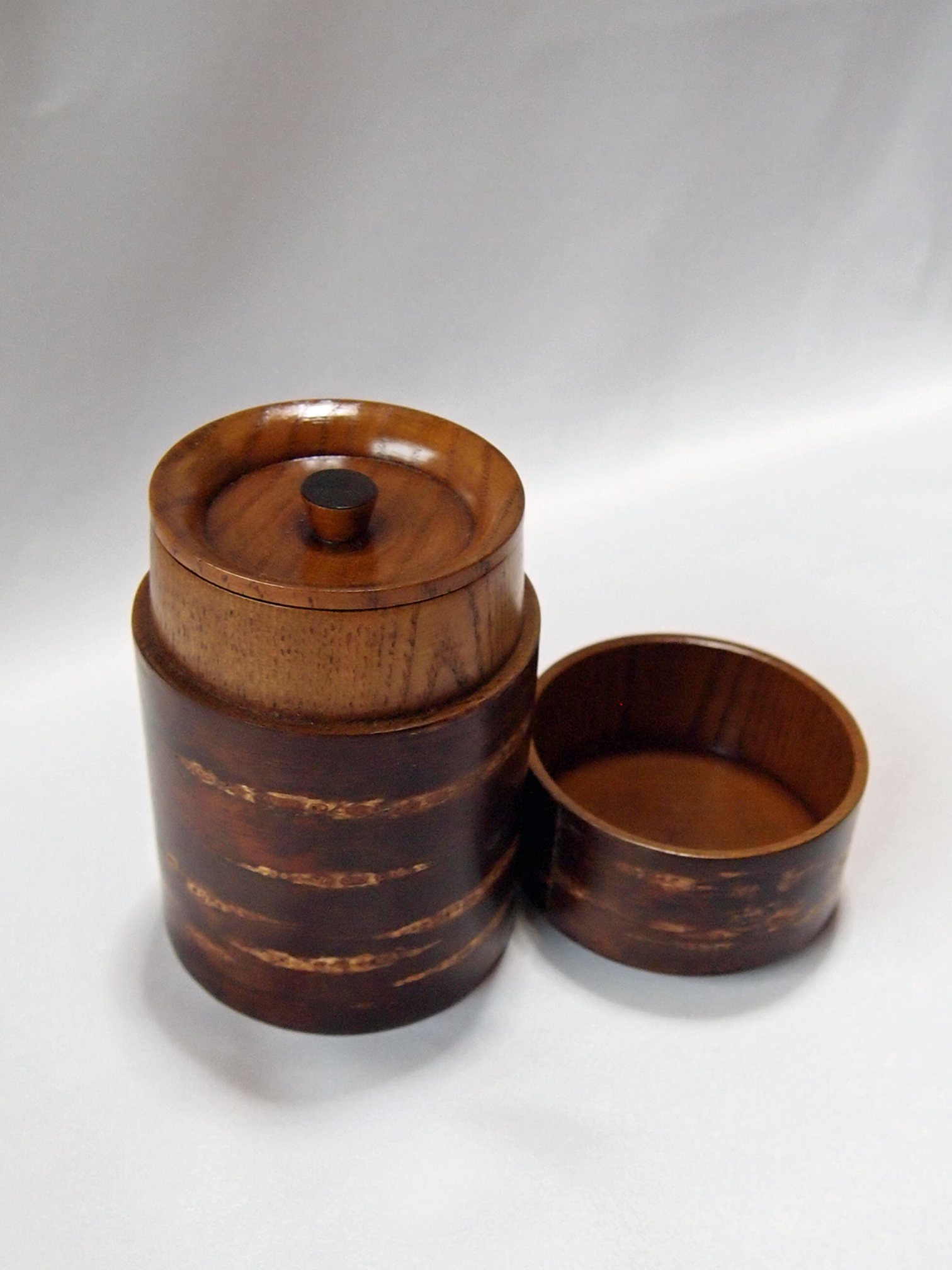
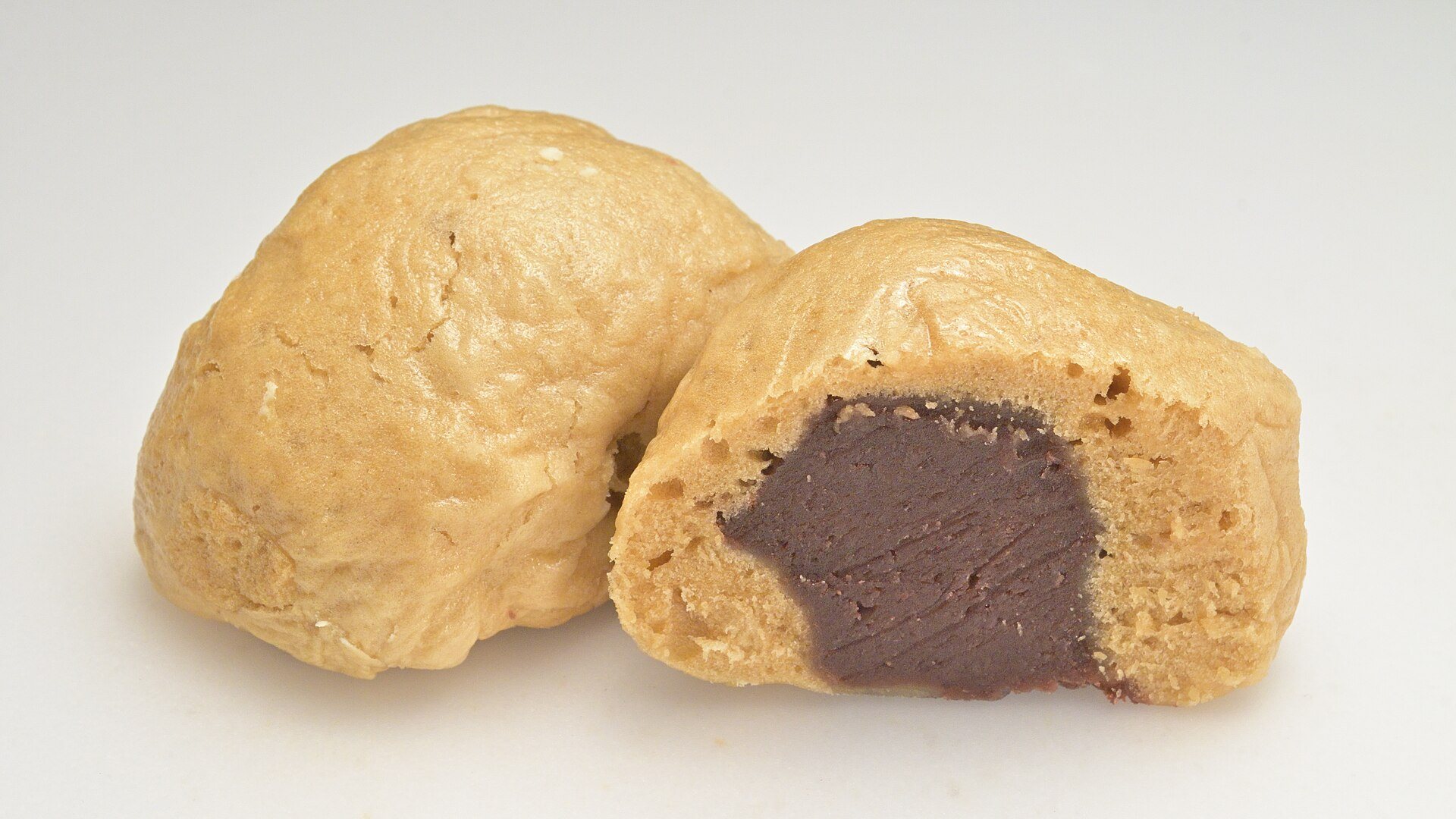
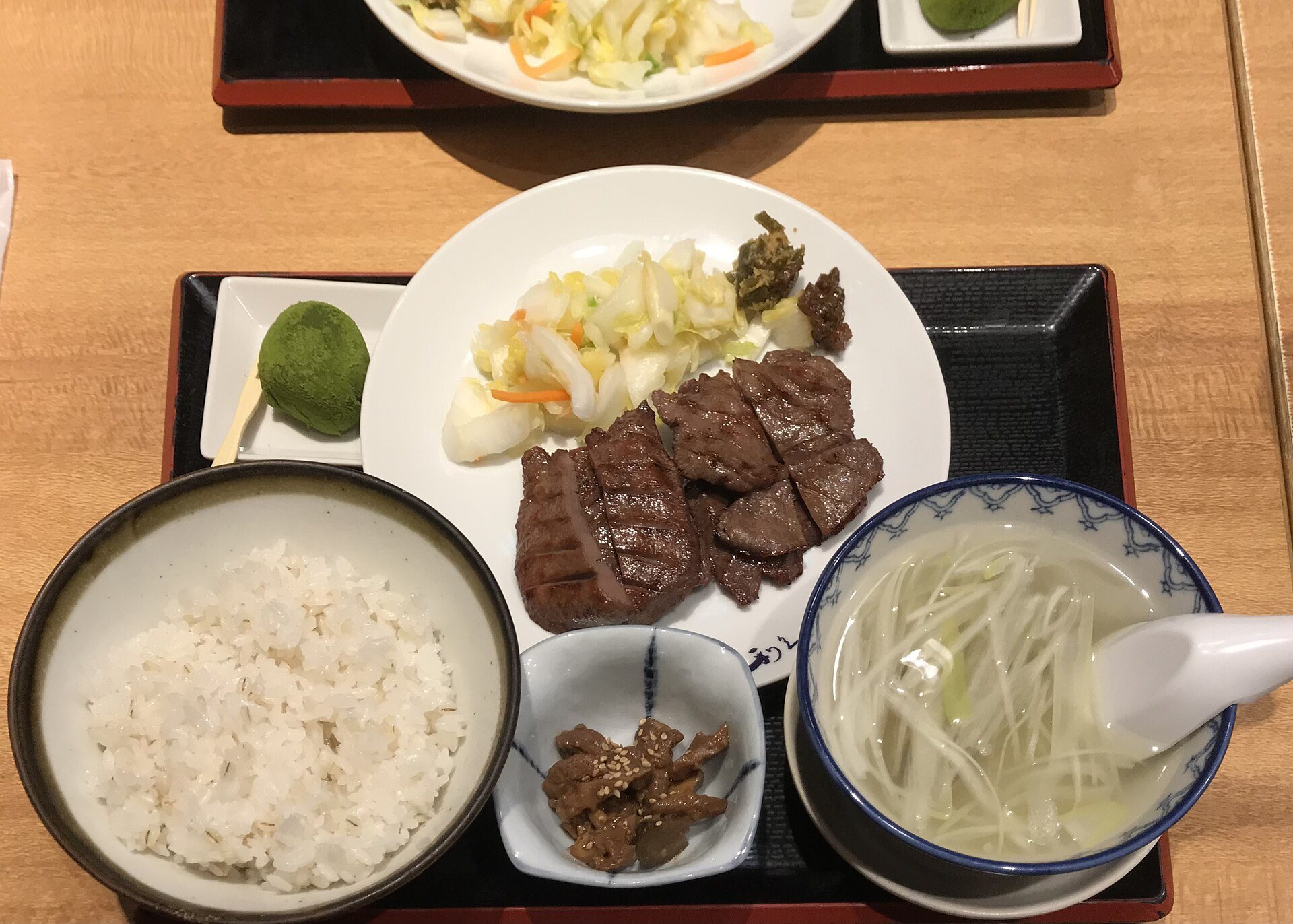
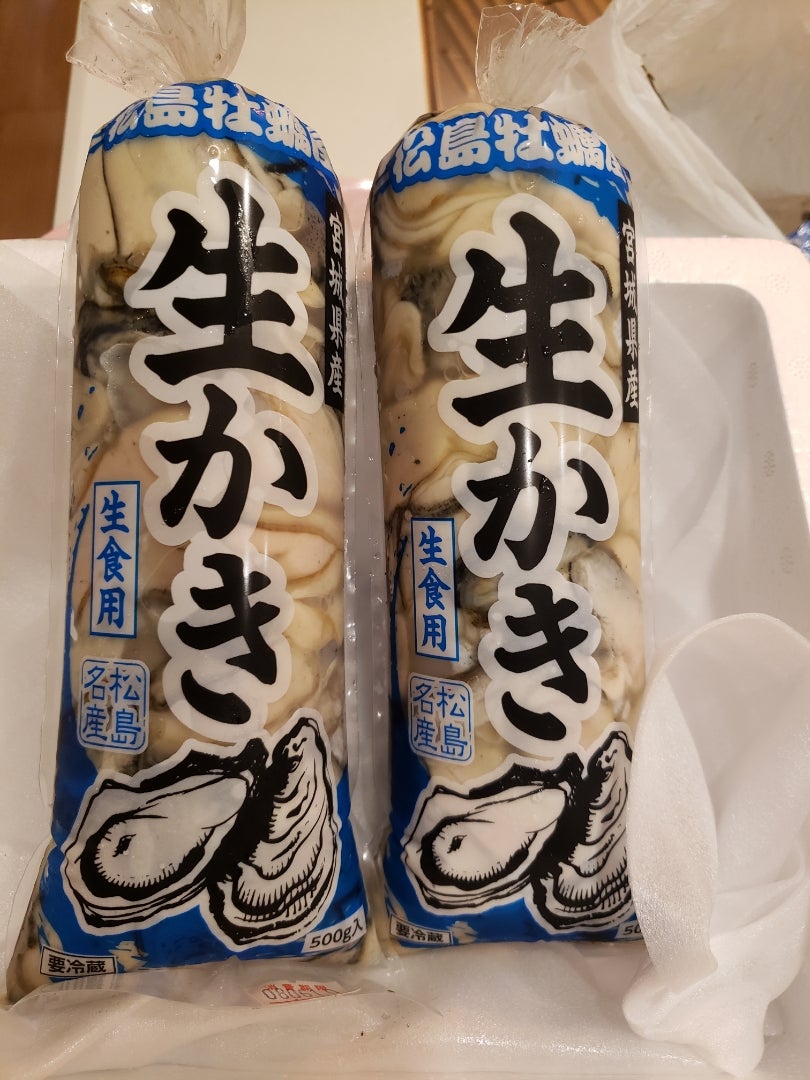
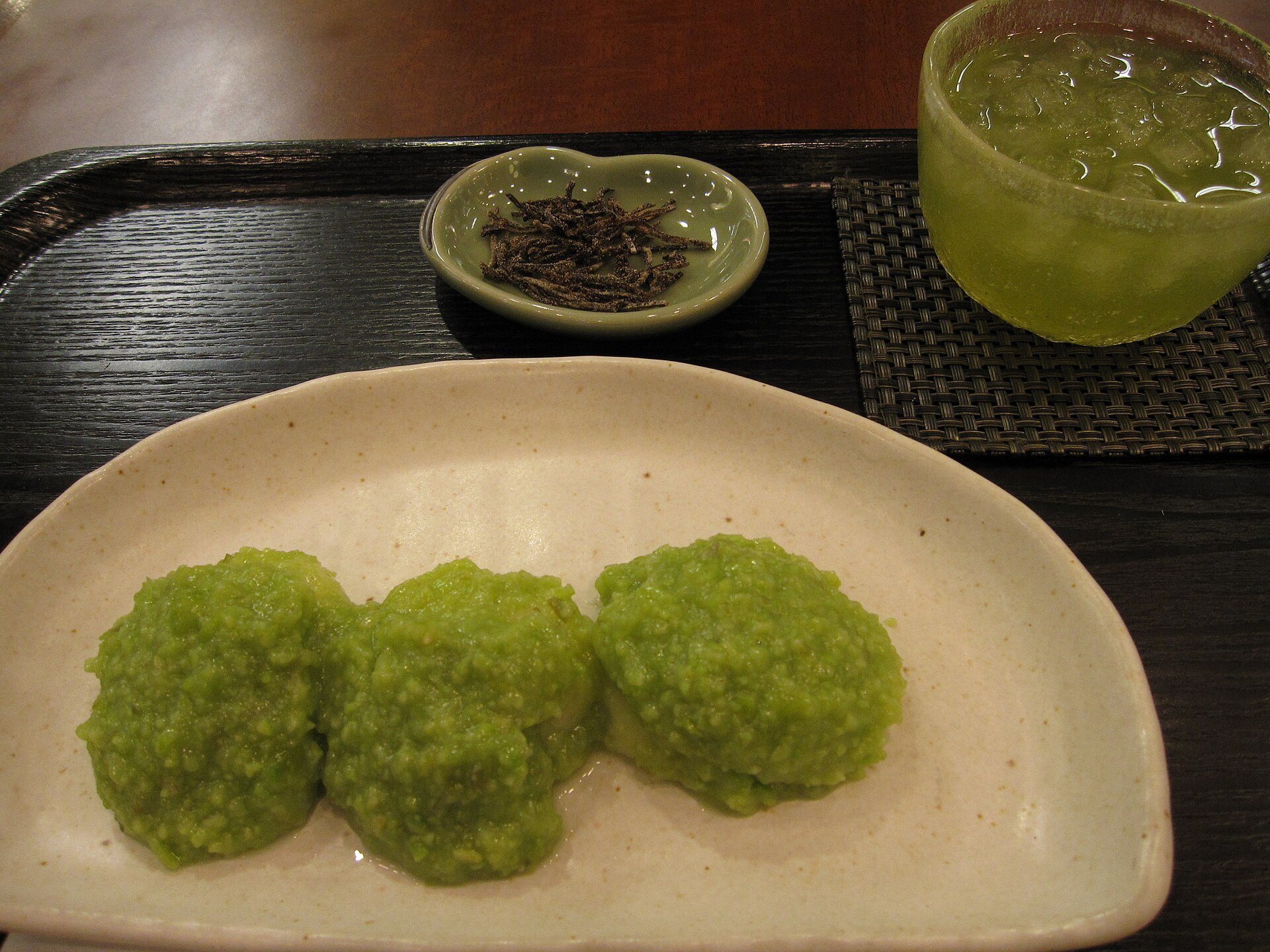
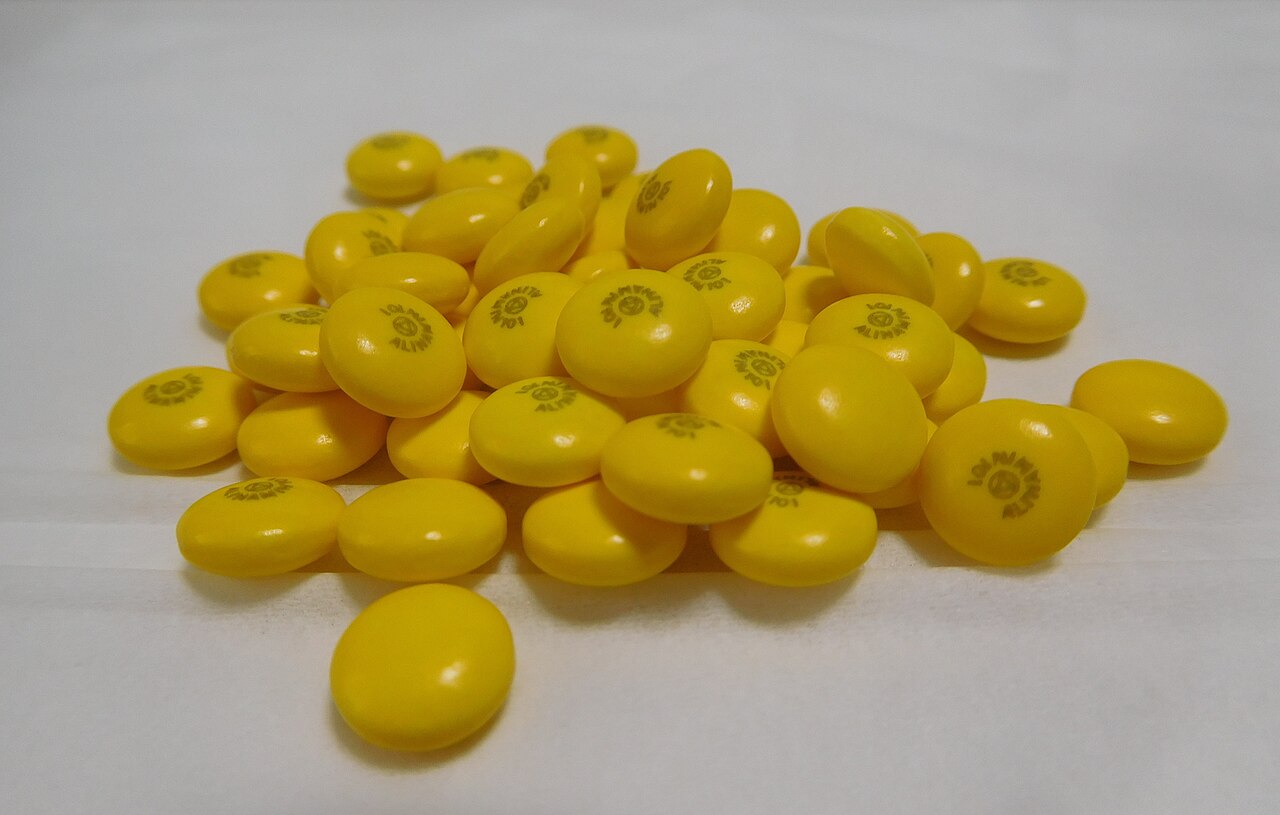
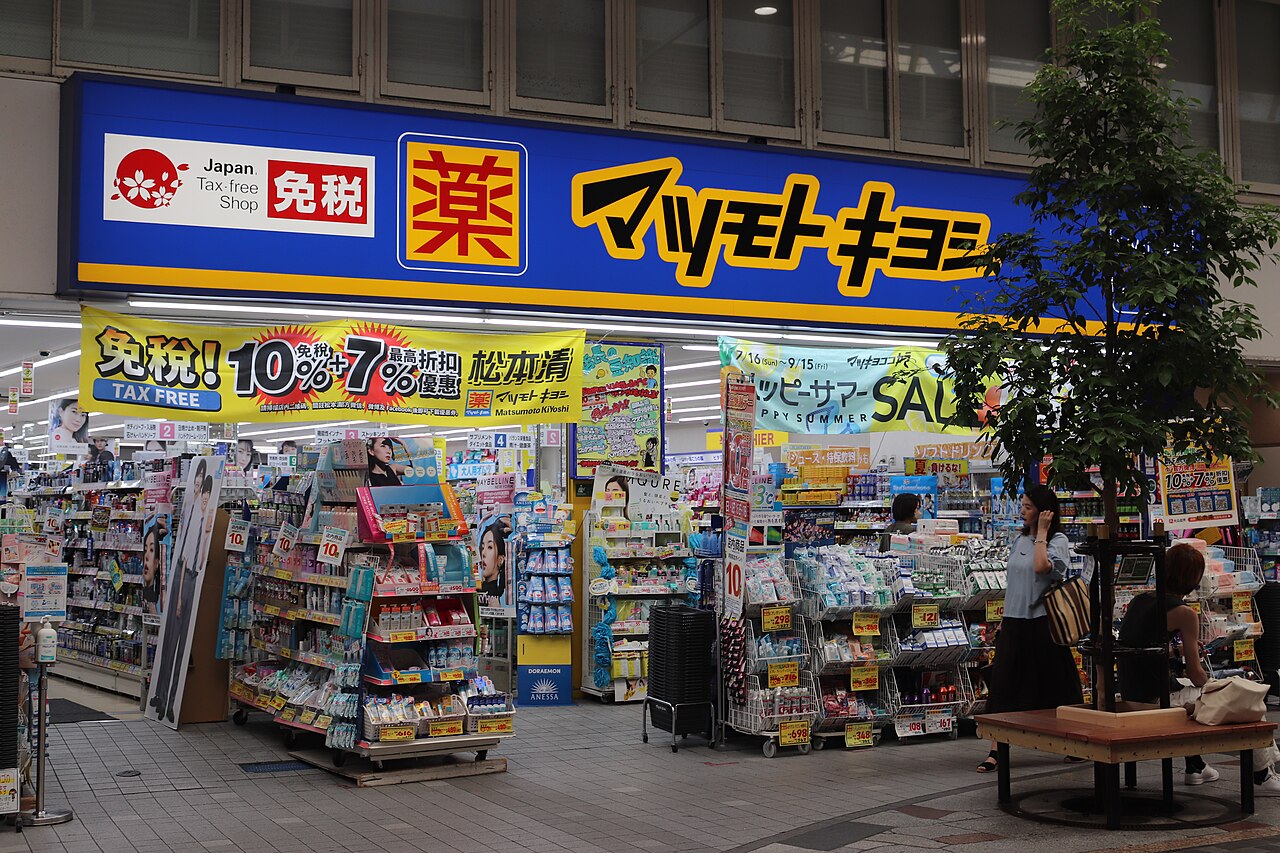
購物 :先是 7 張東北伴手禮卡,對應沿途景點的名產(角館櫻皮工藝、山形蘋果、銀山溫泉饅頭、仙台牛舌、松島牡蠣、ずんだ甜點、米澤牛相關);下面接著「台灣人去日本常買的東西」專區,依藥品與保健品、化妝品與保養品、零食伴手禮、日用品、電器與平價雜貨分類,每項都有照片、介紹和購買地點,照著買不會漏;最下面是「這次行程的購物點」專區,把行程實際會停的三站——三井 OUTLET PARK 仙台港、第五天的藥妝免稅店、S-PAL 仙台與仙台機場——用圖文逐站介紹商場特色、推薦商品、已查證的折扣、營業時間和交通方式,出發前先看過,到了現場直接照著買。退稅(日本新制退稅) :2026/11/1 起改成退稅制——店裡先付含稅全額、同店同日未稅滿 ¥5,000、出境時在機場海關確認後才退款。這一節有新制重點、仙台機場的辦理順序和完整步驟,買東西之前先看完 ,順序做錯就退不到。入境 :去程和回程的入境規定合在同一頁,分上下兩小節。上半「日本入境」是去程入境日本的規定——台灣護照免簽 90 天、不用辦 JESTA、出發前先填 Visit Japan Web 拿 QR Code、仙台機場走人工櫃檯,還有海關免稅額度、禁帶物品、藥品規定和出發前檢查清單,出發前先看完 。下半「台灣入境」是回程入境台灣的規定——菸、酒最多能帶多少、超量罰多少,哪些東西(肉類、水果、蛋、奶等)絕對不能帶,藥品的限量也都列在這裡,回程打包前對照一次最保險。支付 :各銀行信用卡和電子支付在日本的公開優惠整理——每張卡的回饋率、上限、要不要登錄、活動期間和官方連結都列好了,還有結帳選日幣、海外手續費、東北現金需求等通用提醒。注意國泰 CUBE「秋日遊」只到 11 月底、這趟用不到,台灣 LINE Pay App 在日本也不能掃碼;優惠常變動,出發前點官方連結再確認一次。
7 記事本:記事、記帳、待辦
記事 記帳 待辦
示意圖:記事本上方有三個小分頁;待辦清單可以打勾,勾好會劃掉。
記事本不在分頁列裡 ,開法只有一種:按畫面下方分頁列的「工具」 ,在從底部滑出的選單裡點「記事本」 ,就會跳出記事本彈窗(開法詳見第 8 段)。裡面有三個小分頁:
記事 :只有一個輸入框,想記什麼直接打,第一行會自動變成標題 (加粗顯示),下面就是內文。打完按「新增記事」;舊記事可以編輯、刪除(刪除會先問一次,防手滑)。記帳 :選日期和幣別(日圓 ¥/台幣 NT$ )、打項目和金額就能新增支出,下面會自動算合計 (日圓、台幣分開加總)。待辦 :有個人、禦寒、待辦 三張清單,點上面的石綠色 小分頁切換,打開時預設先看個人 清單。每張清單都能打勾完成、新增項目、點文字或「編輯」改字、刪除(會再確認一次),「重設」可以把勾勾全部取消、重新檢查一遍。
重要: 記事、記帳、待辦只存在你自己這支手機的瀏覽器 裡,不會上傳、也不會同步到別人的手機;換手機、換瀏覽器或清除瀏覽器資料就會不見。重要的事建議另外截圖或記在自己的筆記 App。
8 分頁列的「工具」選單與計算機懸浮按鈕
示意圖:點分頁列最右邊的「工具」,會從畫面底部滑出這個選單,直接列出四項功能,你就是從這裡打開這份說明的。
分頁列最右邊的「工具」 不是分頁,點了不會換頁,而是從畫面底部滑出一個選單,直接列出四項 ,點哪一項就直接開,不用再多點一層:
記事本、常用句、即時影像、使用說明 :記事本就是第 7 段那個,點了直接開彈窗、不用先切分頁;常用句、即時影像在下面兩段分別介紹。計算機不在選單裡 :畫面右下角、分頁列上方有一顆金色圓形懸浮按鈕 ,平時半透明,點了直接開計算機彈窗——主要是日圓↔台幣換算,也能當一般計算機按加減乘除。在上面輸入日圓金額,下面馬上換成台幣;按 ⇅ 可以交換方向(改成輸入台幣、看日圓)。下方會顯示目前匯率,按「↻ 更新匯率」 抓最新數字。這裡是市場匯率,實際換錢、刷卡會有一點差,以現場為準。關閉選單 :點選單外面的空白處、再點一次「工具」,或按鍵盤 Esc,都可以把選單關掉。
9 常用句:不會日文也能溝通
すみません、トイレはどこですか?
不好意思,請問廁所在哪裡? (右邊有喇叭鈕可以播放發音)
示意圖:常用句卡片,日文大字在上,下面有羅馬拼音可以照著唸,最下面是中文意思。
從「工具」選單點「常用句」 開啟。裡面有 40 句 日文,分成 6 個情境 :禮貌用語、問路交通、餐廳、購物結帳、飯店、緊急・不適。用法:
找句子 :點上方的情境分類,或在搜尋框打關鍵字(例如「廁所」「結帳」)。點按放大 :點一下句子會變成全屏大字,直接把手機秀給對方看最清楚。語音播放 :按句子旁的喇叭鈕、或放大畫面裡的「朗讀日文」,手機會唸出日文發音;放大畫面也能「複製日文」貼到翻譯 App。
10 即時影像:銀山溫泉直播
古勢起屋別館 — 即時影像 ✕
畫面左上角有連線狀態(連線中/已連線),下方有「訊號來源」「最後更新」時間和「↻ 重新連線」按鈕。
示意圖:即時影像彈窗的樣子。
從「工具」選單點「即時影像」 開啟,看的是銀山溫泉古勢起屋別館的戶外攝影機,只有打開這個彈窗時才會連線 ,關掉就停止,不會在背景偷偷耗流量。
連線狀態 :畫面左上角的圓點和文字會告訴你現在是連線中、已連線還是連不上;下方也會顯示最後更新時間。鏡頭當地天氣 :狀態列下方有一行小字,顯示銀山溫泉當地的現在氣溫、天氣狀況和風速,以及今天的降雪機率與預計降雪量(資料來自 Open-Meteo,和氣象分頁同一套算法),打開彈窗時更新、開著時每 30 分鐘更新一次,後面會註明氣象更新時間;暫時抓不到時會顯示「—」,不影響看畫面。三層備援連線 :連線會自己找路——先走代理伺服器,連不上自動改成直連攝影機,再不行就改用靜態照片(每 10 秒換一張);畫面下方的「訊號來源」會寫現在走的是哪一條,快的路線恢復了也會自動切回去,你不用做任何事。重新連線 :畫面卡住或連不上時,按「↻ 重新連線」再試一次;第一次連線要等幾秒鐘是正常的。想長時間穩定看,彈窗下方有攝影機原廠介面 的連結,點了在新分頁開啟。
11 小提醒
從 LINE 點開連結時 :如果是在 LINE 裡面點開這支網頁,建議改用手機的 Safari 或 Chrome 開啟(點 LINE 畫面右上角或右下角的選單,選「在瀏覽器中開啟」)。原因是記事本的資料存在瀏覽器裡,固定用同一個瀏覽器打開,之前記的東西才會還在;LINE 內建的瀏覽器有時也會讓畫面跑版。頁尾的版次 :頁面最下面有一行「Ver ○.○○○ 最後更新 ○○○○-○○-○○ ○○:○○」,代表這支網頁的內容版本和最後更新時間。團員之間確認「你看的跟我看的是不是同一版」時,對一下這個版次就知道;版次有變,就表示內容有更新過。
12 加入主畫面與離線使用這支網頁可以像 App 一樣加到手機主畫面 ,而且沒有網路也能開 ——山區、溫泉旅館裡訊號不好時,行程照樣查得到。
iPhone 加入主畫面 :用 Safari 開這支網頁,點畫面下方的「分享」按鈕,選「加入主畫面」 ,再按「加入」。之後點主畫面上的圖示,就能像 App 一樣全螢幕開啟。第一次要連著網路開一次 :第一次打開時,網頁會把內容存進手機裡,快取完成時畫面下方會跳出「已可離線使用」 的小提示;看到這個提示,就代表離線版準備好了。沒網路時能用的 :行程、住宿、購物、退稅、入境、支付、常用句、計算機、記事本都照常能看、能用,照片也都在。沒網路時不能用的 :即時天氣、即時匯率、銀山溫泉即時影像需要連線才有新資料;離線時天氣會顯示「—」,匯率會改用內建的參考值,等有網路了會自動更新。新版本自動生效 :內容有更新時,不用做任何事,下次連著網路開啟會在背景抓新版,再下一次打開就是最新內容了(畫面會跳出「已更新到最新版本」)。LINE 內建瀏覽器不能裝 :在 LINE 裡面點開連結,沒辦法加入主畫面;請先點 LINE 畫面右上角的選單,選「以 Safari 開啟」(或「在瀏覽器中開啟」),再照第一點的步驟做。